通过一段时间的折腾,终于将iYuuPlus整明白了,折腾过程中遇到了需要问题,查了很多资料,也咨询过很多大佬,过程有很多曲折,所以想写一篇文章将整个过程记录下来,因为本篇文章准备从套件安装开始写起,为了阅读和理解,所以将文章分为两篇来写,这里需要注意的是如果考虑使用iyuuplus做辅种、转移做种的等操作,建议qb、tr、iyuuplus都采用docker安装方式:
第一篇:
这是第二篇,群晖PT神器iYuuPlus安装、使用完全指南。
目录获取
1、iYuuPlus安装很简单,但是也是最容易出错的地方,大部分错误都是出在存储空间设置中,这里我们为了保证大家的安装成功,我需要带大家捋一遍需要用到目录的获取路径,因为我们所有套件都是使用docker安装的,所以路径获取也很简单。
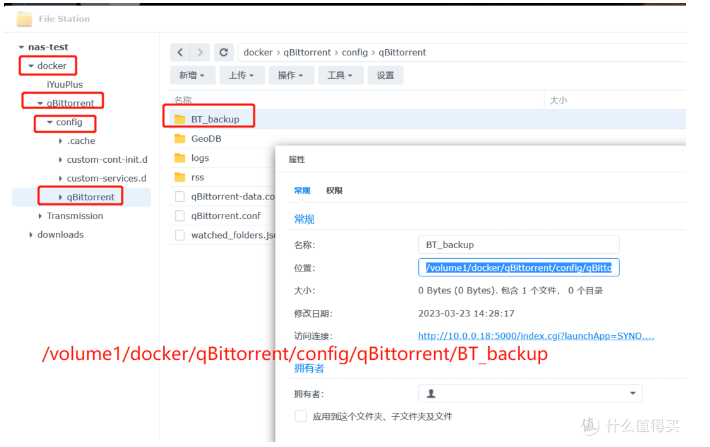
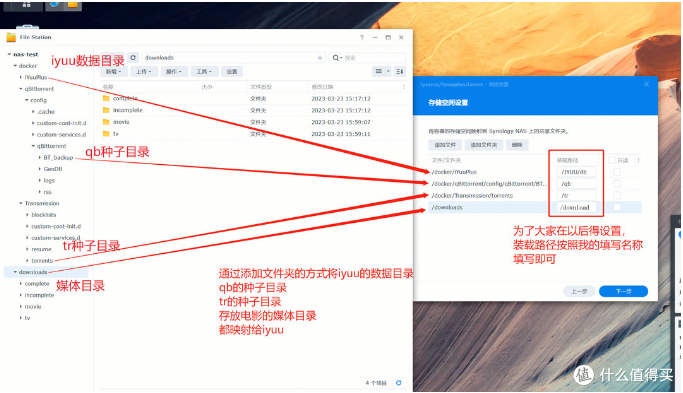
qBittorrent种子目录
qBittorrent的种子目录在qb的安装数据目录中
/volume1/docker/qBittorrent/config/qBittorrent/BT_backup
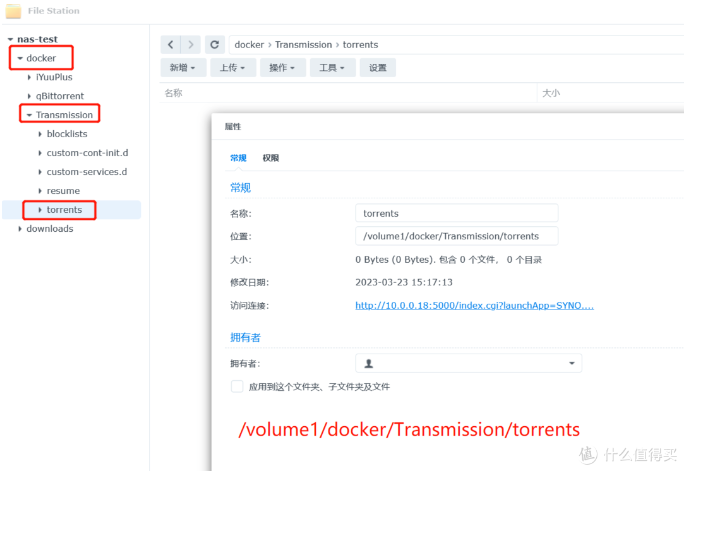
Transmission种子目录
Transmission的种子目录在tr的安装数据目录中
/volume1/docker/Transmission/torrents
媒体存放目录
媒体存放目录就是你放电影和电视剧的文件夹
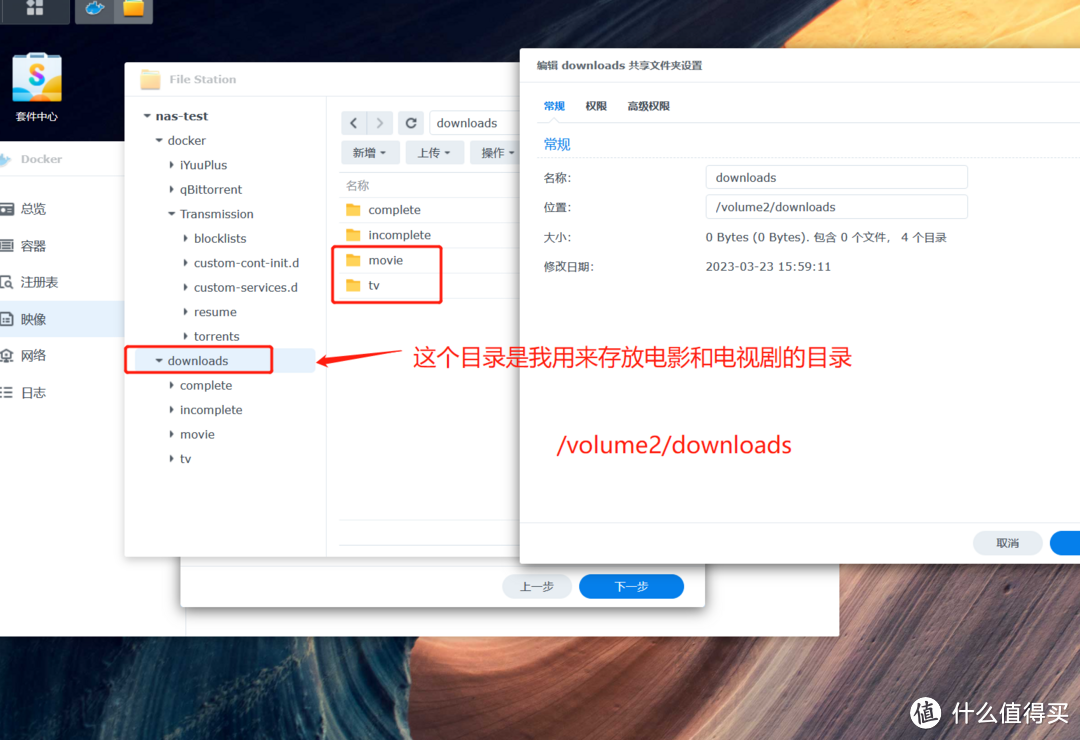
安装过程
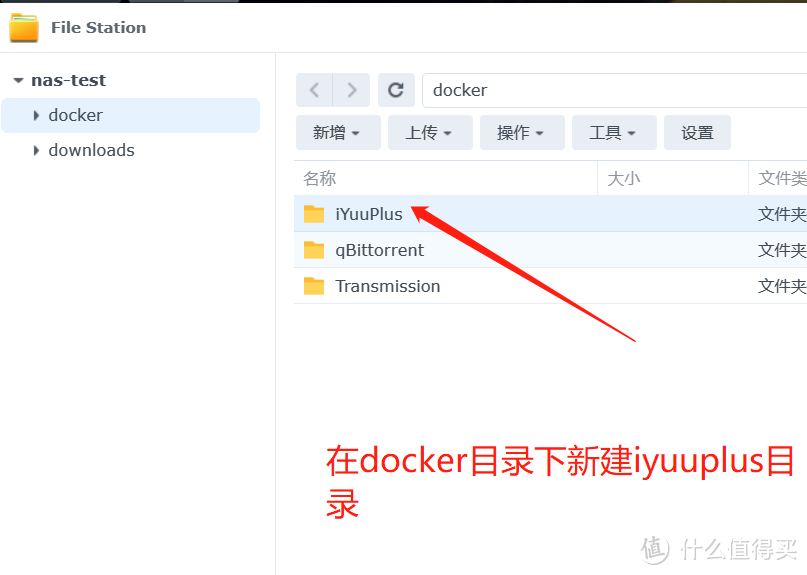
1、登录群晖,打开file station,在docker目录下新建目录iYuuplus,并给此目录赋予everyone权限。
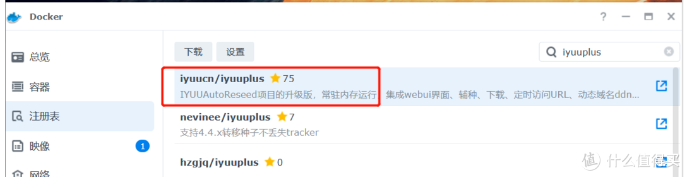
2、打开docker,在注册表中搜索iyuuplus,选择最新版本下载即可。
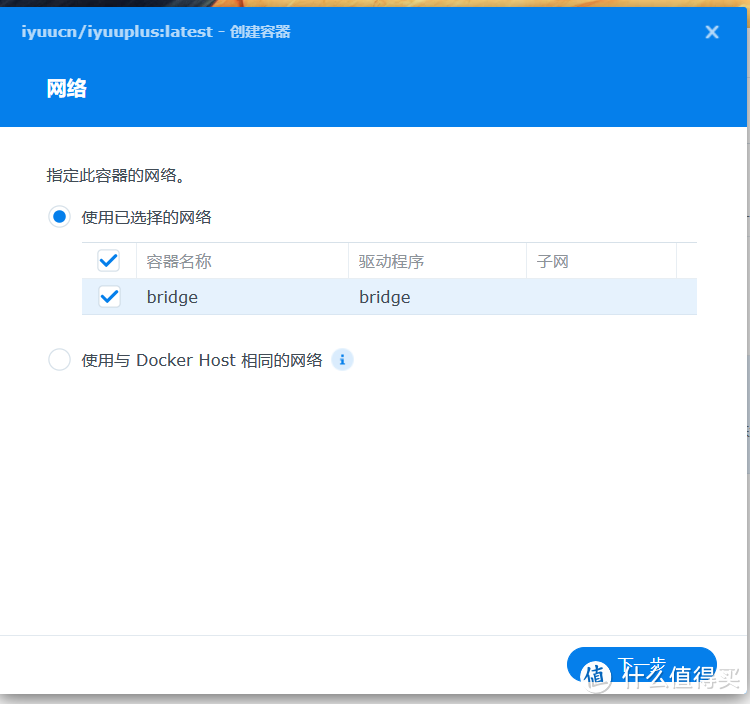
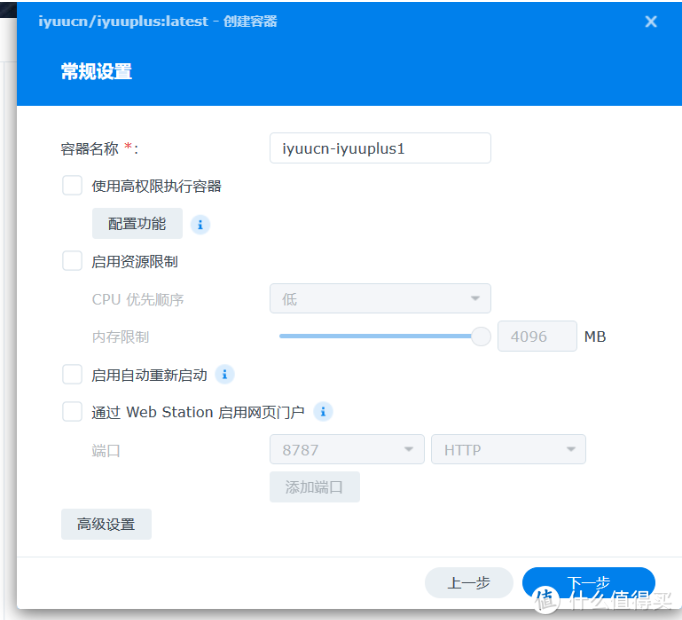
3、在docker映像列表中找到已经下载好的镜像,双击启动,网络类型选择bridge即可,点击下一步。
4、容器名称保持默认或者自定义,然后继续点击下一步。
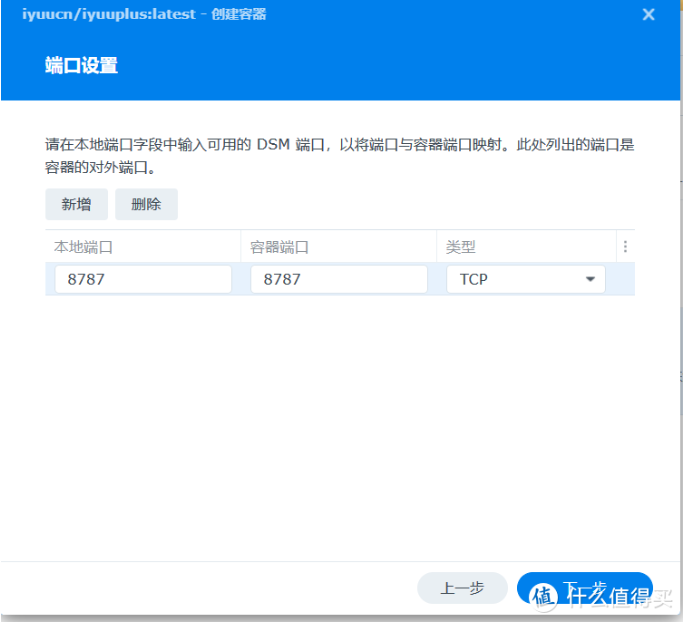
5、端口设置中本地端口填写8787(如果冲突请自行修改),右侧容器端口保持默认,继续点击下一步。
6、通过目录获取中对目录的理解结合我下面图示,在存储空间设置中增加iyuu数据目录、qb种子目录、tr种子目录、媒体目录的映射关系。
7、摘要中检查没有问题后,点击完成。
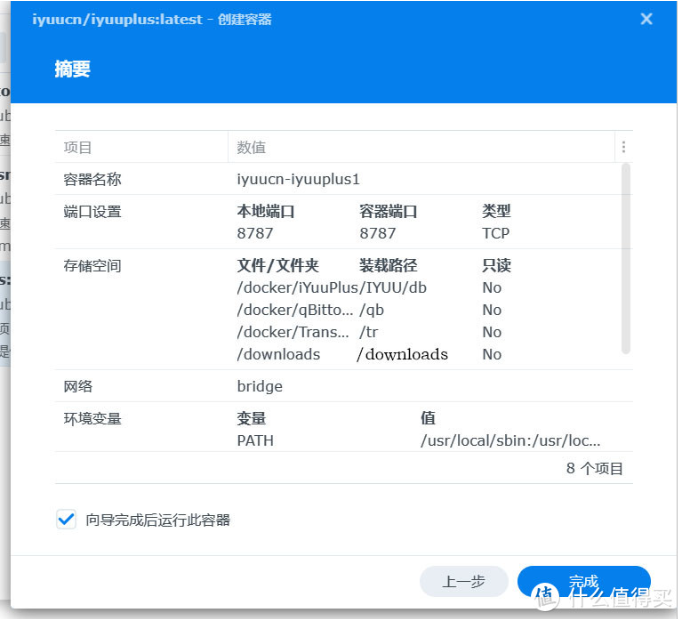
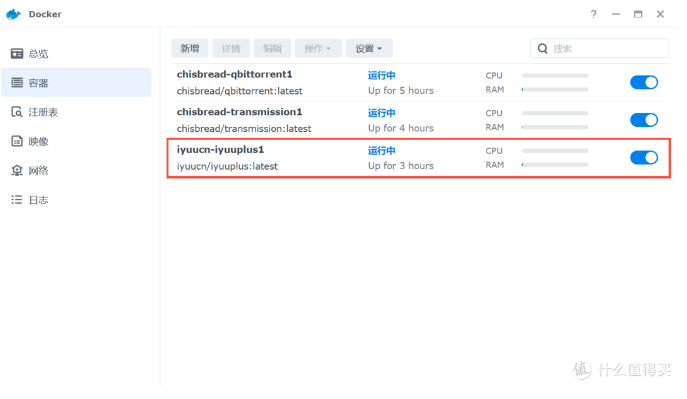
8、可以看到容器已经正常运行了。
初始化
1、浏览器地址输入群晖ip:8787进入登录页面。
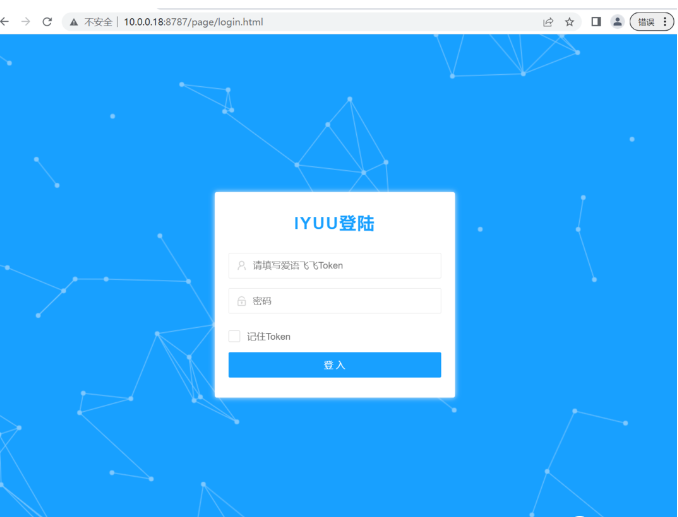
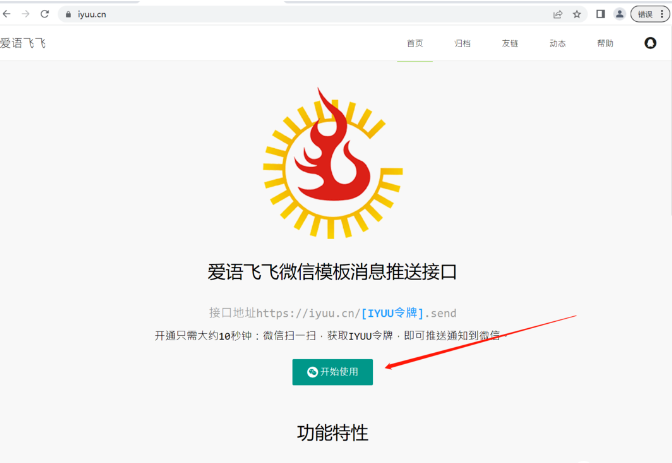
2、首先我们需要先获取爱语飞飞的token(主要用对对接微信通知)进入爱语飞飞官网,点击开始使用。
3、使用微信扫描弹出的二维码。
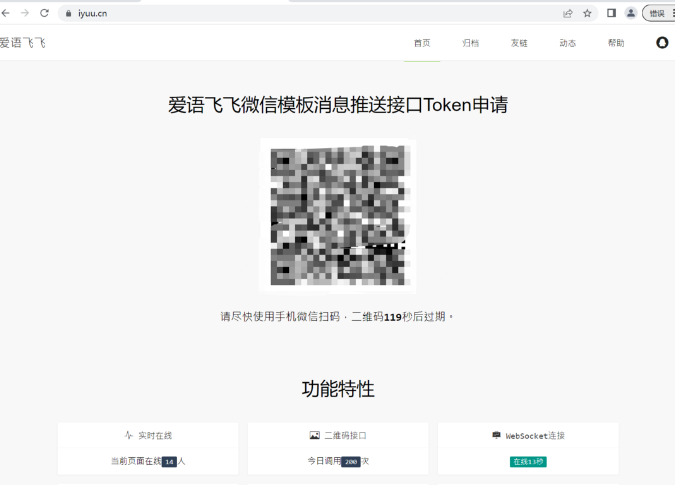
4、扫描之后会得到一个令牌Token。
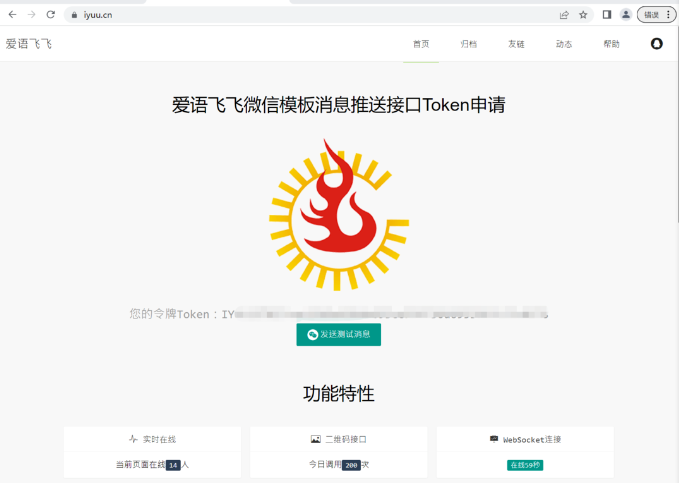
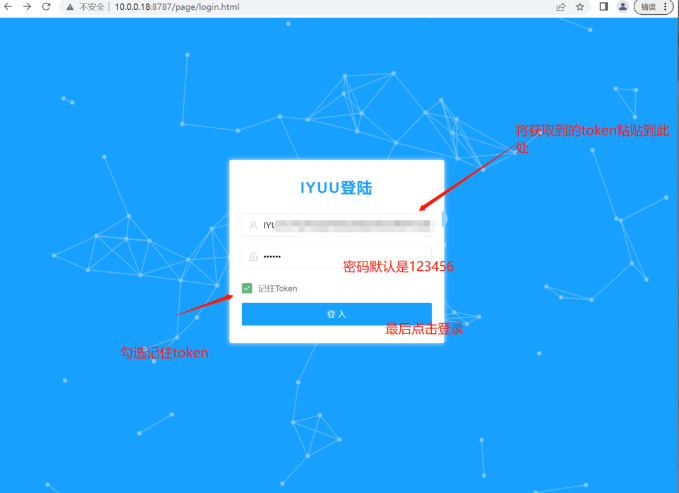
5、将获得的token站粘贴到IYUU的token窗口中,密码默认为123456,然后勾选记住token,点击登入。
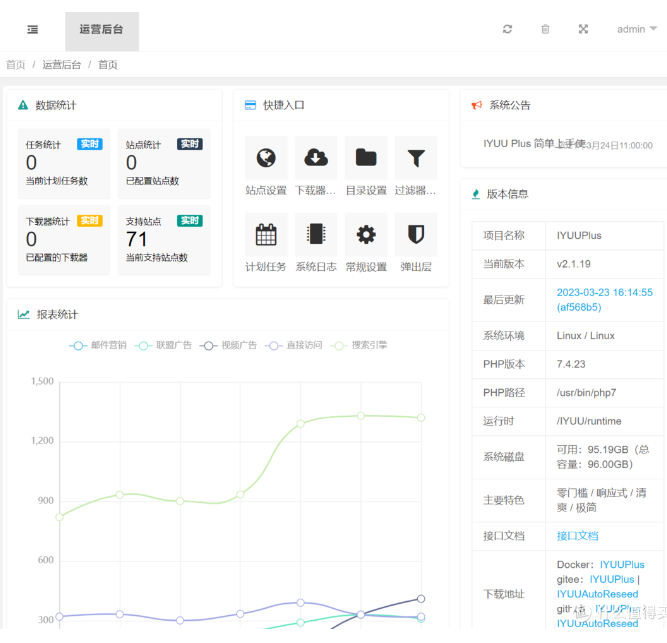
6、成功登录到了IYUU PLUS的后台。

7、IYUU PLUS配置成功。
IYUU PLUS配置
首页
首页为系统的状态信息和一些快捷入口,无需配置。
系统状态
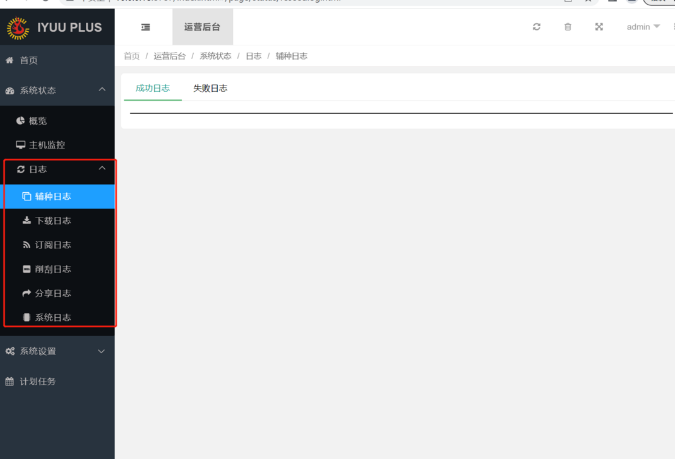
系统状态中我们需要关注的只有日志下方的几个模块,在运行一些任务后,可以在此查看日志。
系统设置
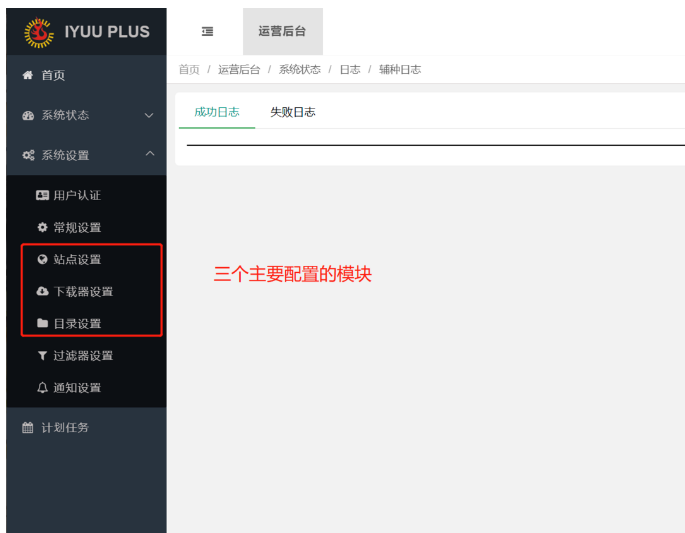
系统设置中为iyuu主要配置模块,咱们基本目录配置都在这里。
- 站点设置
站点设置这里主要添加的是PT站,目前IYUU 支持71个pt站点基本覆盖了目前主流的全部站点,这里演示添加一个,其他的站点添加大同小异。
添加站点一般需要两个数据,一个是pt站点的cookie,一个是passkey。
- COOKIE获取:
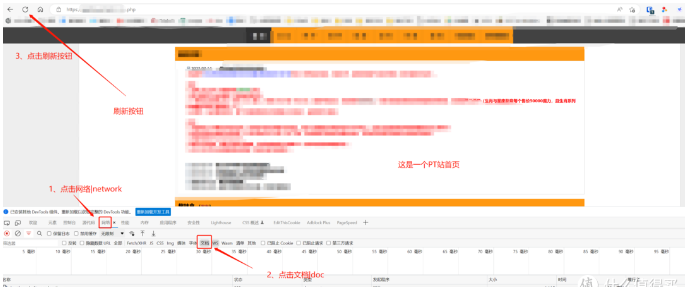
1、首先进入PT站,保证是自己在登录状态下,按下F12,进入开发者模式,然后点击网络(network)→文档(doc)→点击刷新按钮。
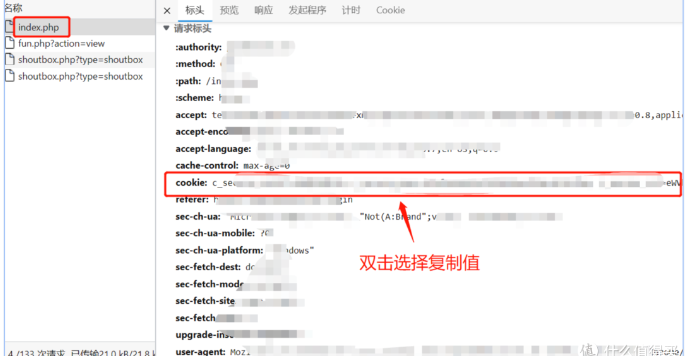
2、刷新以后按照名称排序,一般第一个名称的就是,点开找到cookie,复制后面的值。
- passkey:
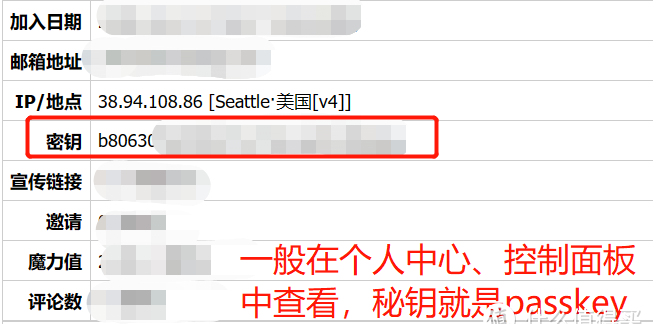
一般在pt站的个人中心或者控制面板中查看,秘钥|私钥 = passkey。
将获取到的cookie和passkey粘贴到相对应空格中,点击保存,站点添加完成。

- 下载器设置
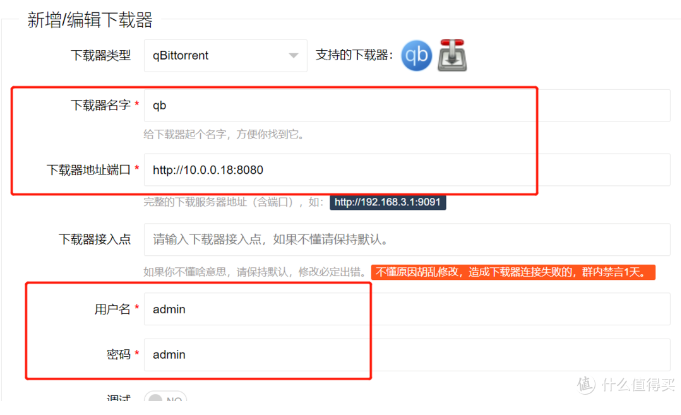
- qBittorrent添加
首先添加qBittorrent下载器,我标红的地方需要手动输入,未标红保持默认即可,下载器名称、下载地址端口和用户名密码等按照搭建qBittorrent填写即可。
勾选docker安装,在种子目录种填写映射给iyuu的qBittorrent种子目录,也就是装载目录列中填写的名称(这里如果不明白请查看安装过程中的目录对照图)
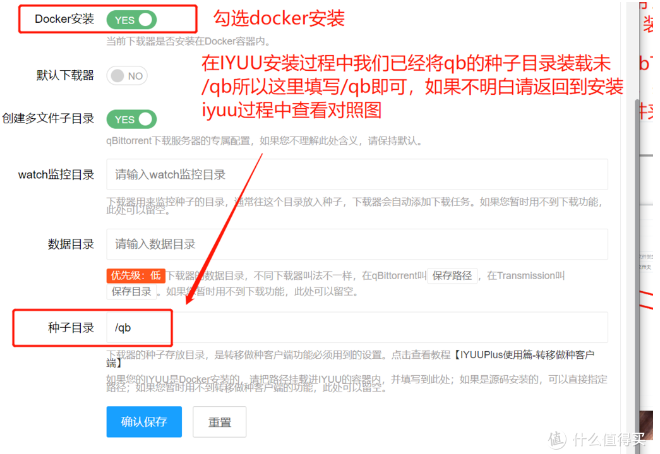
然后点击确认保存。
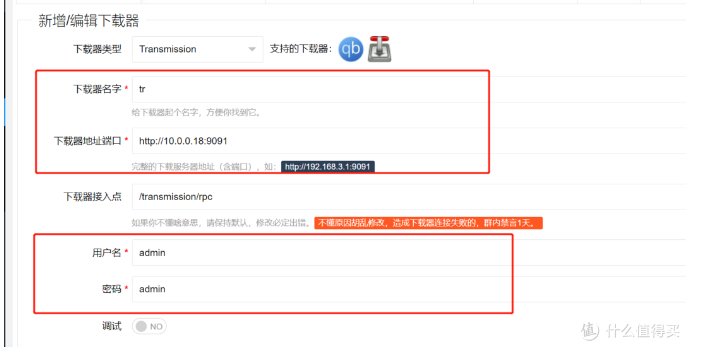
- Transmission添加
继续添加Transmission下载器,我标红的地方需要手动输入,未标红保持默认即可,下载器名称、下载地址端口和用户名密码等按照搭建Transmission填写即可。
勾选docker安装,在种子目录种填写映射给iyuu的Transmission种子目录,也就是装载目录列中填写的名称(这里如果不明白请查看安装过程中的目录对照图)
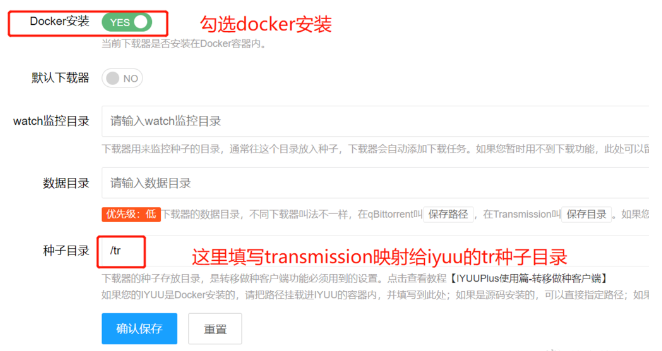
然后点击确认保存。
配置好如下所示

- 目录设置
这里可能有些人理解起来有困难,所以我往简单了讲解,首先登录群晖打开file station的媒体库目录downloads,在这个目录种包含了电影目录(moive)和电视剧目录(tv),那么我访问媒体库中的电影和电视剧的路径如下:
电影 /downloads/movie
电视剧 /downloads/tv
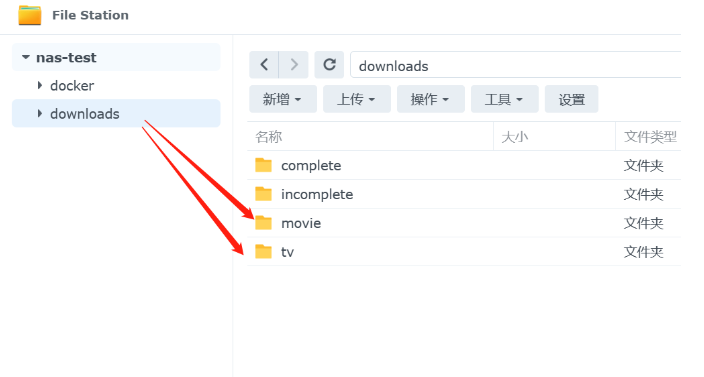
因为在iyuu配置过程中我们已经将downloads目录映射给了downloads,那么如果我用iyuu访问电影和电视剧的目录是不是有如下映射关系(其实如果按照我上面目录的设置使用了取巧的方式,因为咱们得文件/文件夹与装载路径都是一个名字,所以在设置的时候要方便很多):
电影 /dwonloads/movie
电视剧 /downloads/tv
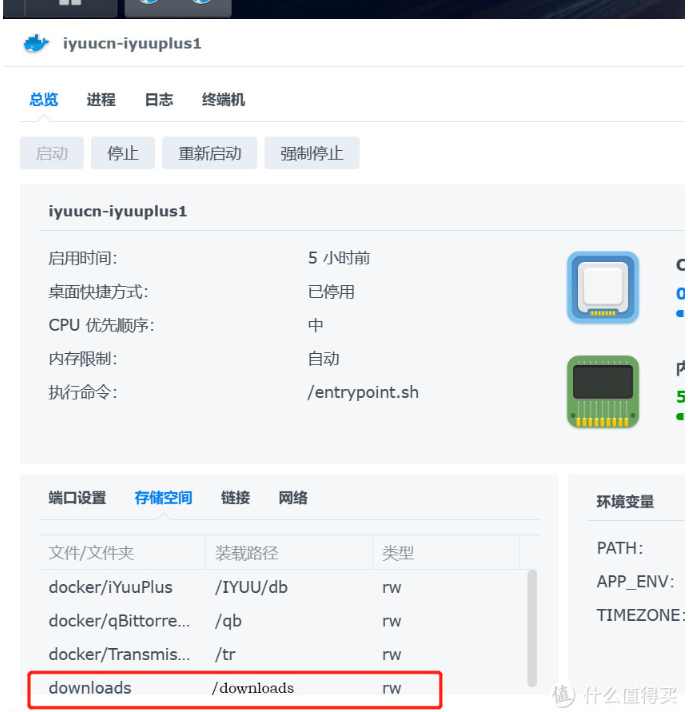
明白了上面的道理我们配置iyuu里面的目录设置就很简单了:
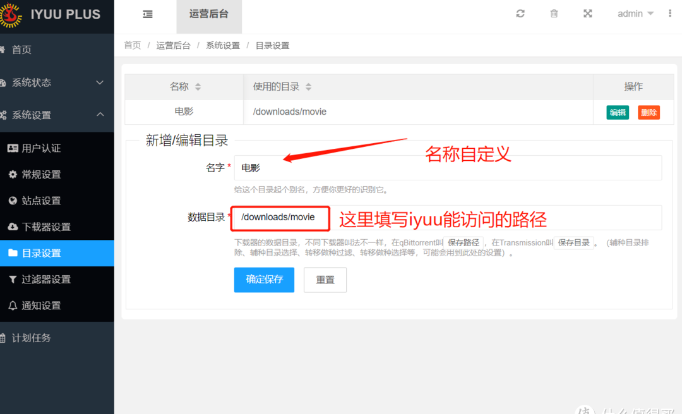
同理添加电视剧目录(tv),添加好以后如下所示:
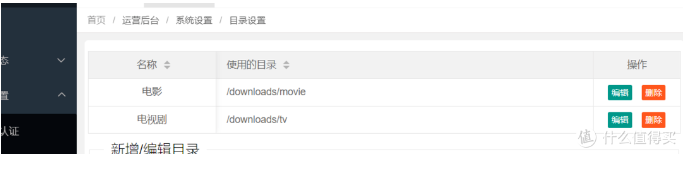
目录添加完成。
系统设置中我们需要配置的就是以上三项,配置好以后我们就可以进行最后一步计划任务的添加。
计划任务
计划任务中我们主要讲的是设置辅种任务和转移任务,其他任务如过有需求,请自行了解,后续如果我有时间我在补充上。
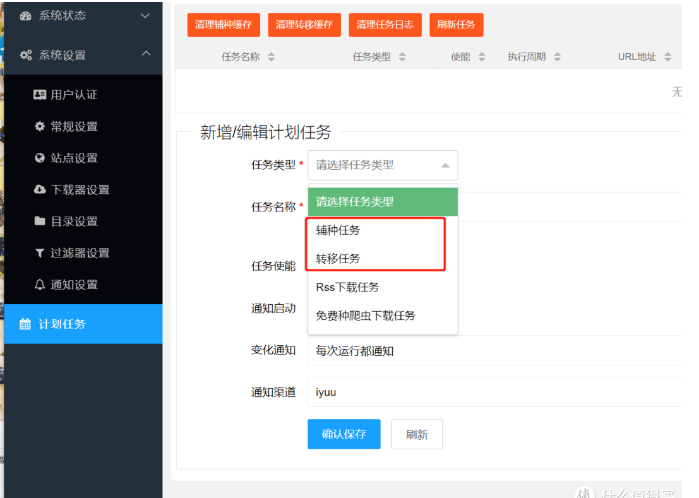
- 添加转移任务
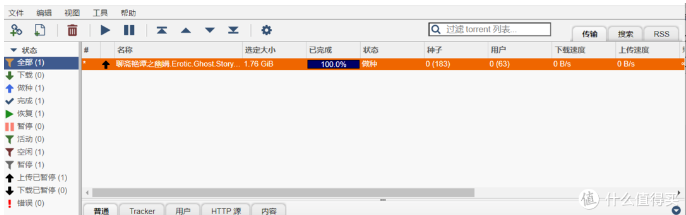
我一般是热门种子使用qBittorrent下载和上传,等种子热度过去之后转移到Transmission之后在辅种,所以这里咱们先说转移任务,然后在写辅种任务,请大家结合实际请款查看教程,右侧目录我给了非常详细的查看时间点,这里我使用pt助手工具向qBittorrent推送了一个种子,qBittorrent已经下载完成,并且开始做种,现在这个种子热度已经过去了,我需要做的是将这个种子任务转移到Transmission保种。
21
1、登录iYuuPlus,按照下面图片设置,标红的需要设置,不标红的保持默认即可。
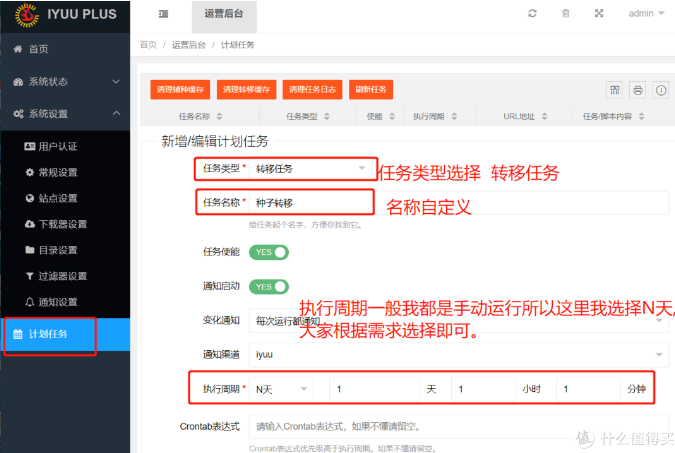
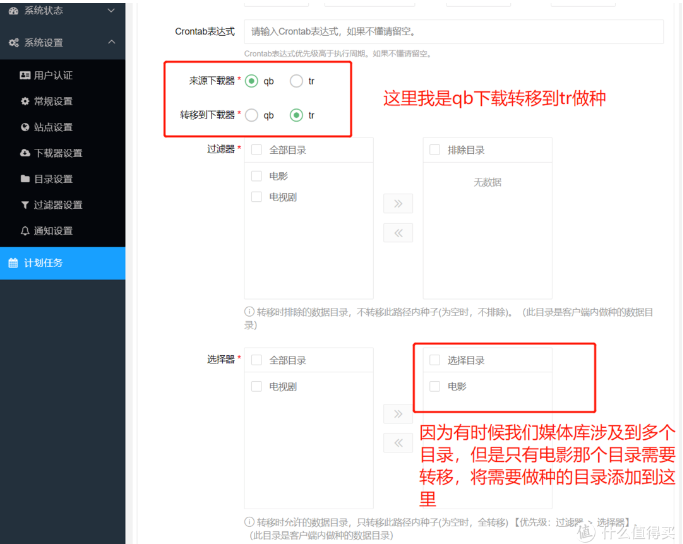
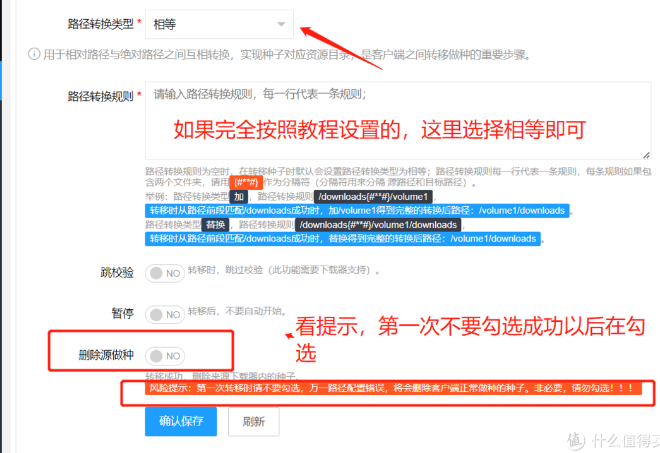
2、经过上面的设置我们已经成功添加了一条种子转移任务。

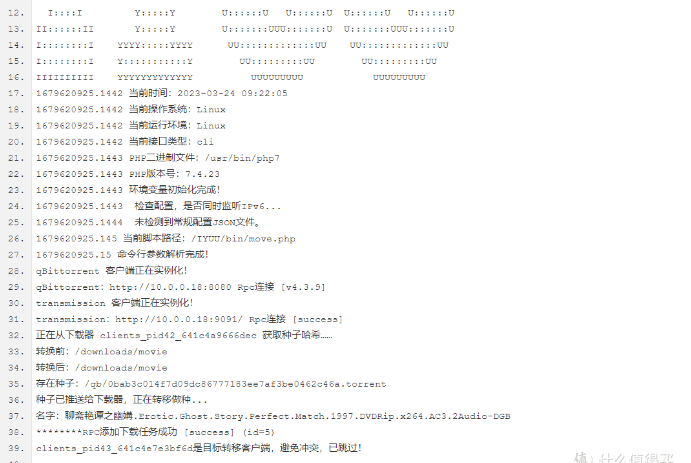
3、我们点击运行按钮,出现运行成功以后我们查看日志,可以看到转移做种已经成功。
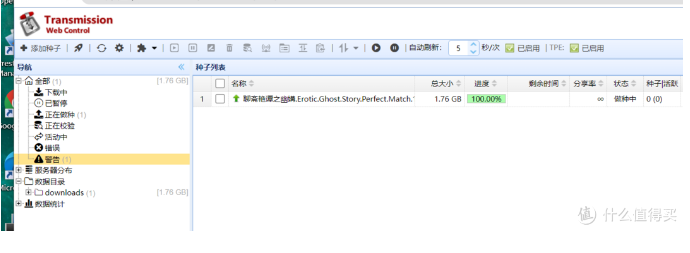
4、打开Transmission,可以看到任务已经正确添加。
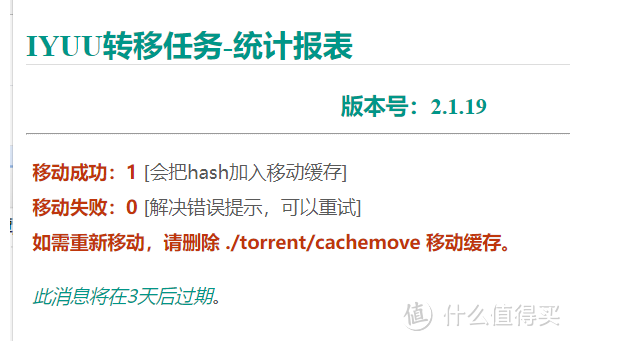
5、同时微信也收到了通知。
- 添加辅种任务
辅种任务的意思是将一个种子同时对多个pt站点做种(前提是同事做种的站点都有这个种子文件)
1、首先我用pt助手继续给qBittorrent推送了两个种子文件,下载完成保持一段时间做种,在没有热度以后我将两个种子转移给Transmission。

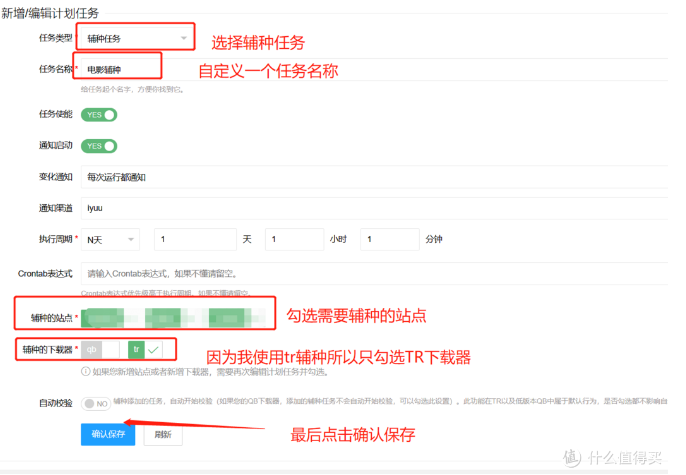
2、我们要将这两个种子文件同时给所有有这两个种子的pt站辅种,接下来打开iYuuPlus,新建一个辅种任务,按照下图设置。
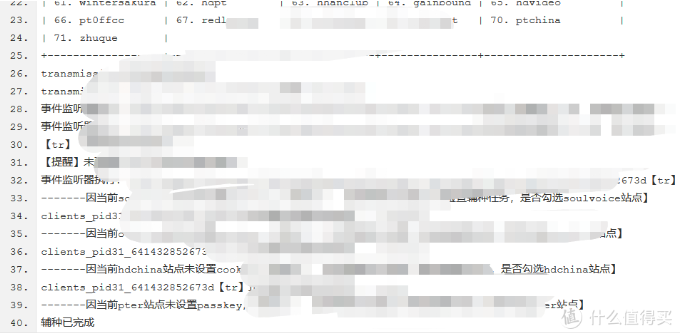
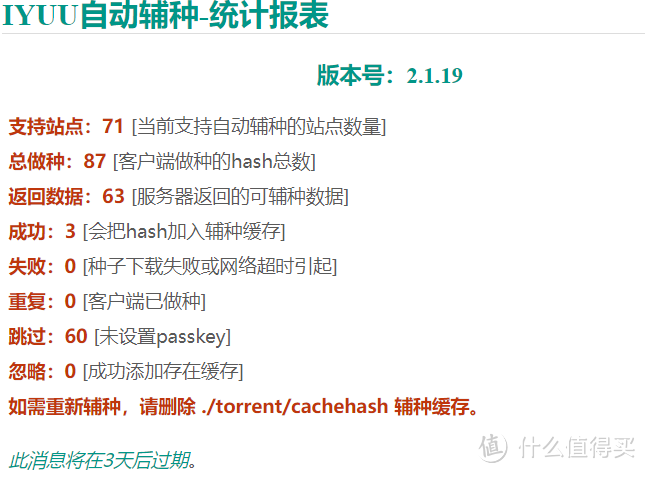
3、添加好任务以后我们点击运行,iyuu会自动检索tr里面所有的种子,并且给具有相同种子的站点进行辅种。(因为下载的资源在我所有的站点中都没有,所以没有辅种,下面图片举例的是已经成功辅种的)

4、可以查看相关辅种日志。
5、微信也会收到相关辅种任务的通知。
你可能会遇到的问题
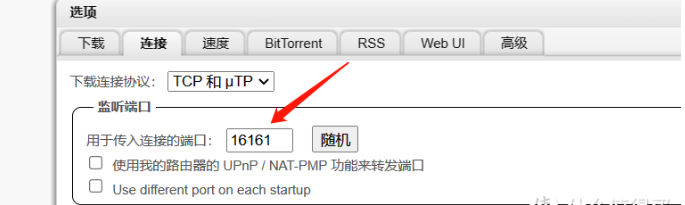
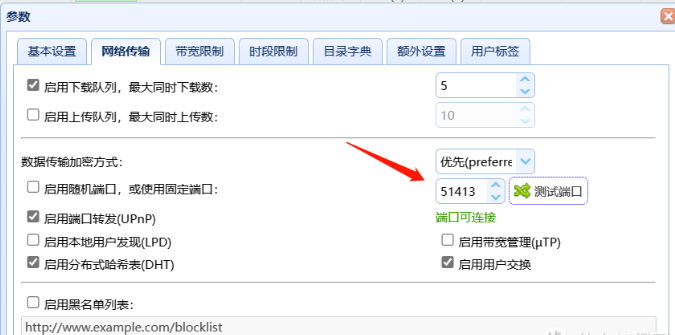
Transmission|qBittorrent种子报错不做种
端口为在路由器中作转发qb和tr需要转发的端口如下
总结
这篇教程基本把我折腾过程中遇到的坑和问题都列举出来了,如果按照我教程做的应该都能成功,我特意在虚拟机中从头到尾根据教程实操了一遍,过程还是很顺利的,如果有其他更好的方法或者问题欢迎在评论区友好讨论。
© 版权声明
文章版权归作者所有,未经允许请勿转载。