文章前言
现在好多朋友喜欢周末宅在家里看大片或是追剧,选择爱优腾虽然观影方便,但即便入了VIP防不胜防的广告还是让人心烦,甚至暂停上个卫生间都不放过,那暂停画面也得给你打一波广告,真是没谁了
有,还真有!今天,TA来了~ NASTool
涉及软件
—————————– 必须 —————————–
NASTool 全自动管理订阅、下载、同步、转移、重命名、刮削、刷流、推送、远控、签到、统计等等
Qbittorrent 资源下载就靠它了
—————————– 可选 —————————–
CSF中文字幕 (ChineseSubFinder) 字幕下载就靠它了
Synology Chat群晖的消息收发套件
Plex Media Server 打造巨漂亮的媒体库海报墙就是它了
这里分为必须和可选,全自动订阅、下载、管理,有必须的那2个即可,如果还想自动下载字幕,有关任务的所有动态都推送到你手机,打造漂亮的媒体库海报墙,你才需要装可选的那些,而且也都不是唯一选项,都可以替换成其他同类型的。
好了,说了这么多,我都迫不及待了,那么一顿操作猛如虎之后,我们的硬件和软件应该都准备好了吧?
上车出发了,NAS新世界的正确打开方式就在下方,雷慈狗~~~~~~~~
下面是NASTool的后台,我目前的版本是新版3.0.3,只支持PT,且都是内置合作的。
旧版本2.9.1的版本支持BT和PT,至于哪里有,评论里面找~看了评论也找不到。。。那就找3遍。。。
配置下载器
【设置】【下载器】
除了默认的Qbittorrent,再单独建立一个使用QB客户端的下载器,命名为 Qbittorrent刷流
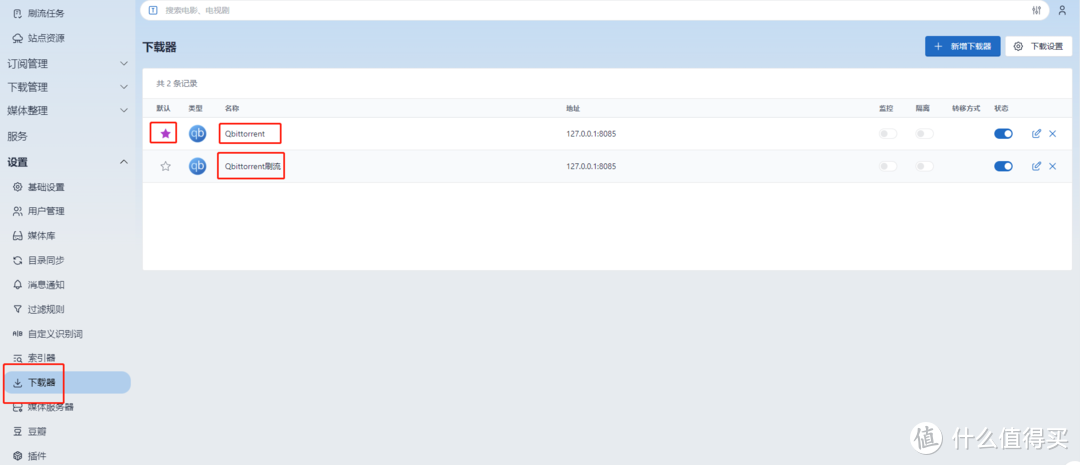 配置下载器
配置下载器
分别设置2个下载器
先设置Qbittorrent
【种子管理模式】:手动(QB软件的标签,分类操作等,全部让NASTool传递命令过去,QB客户端自身不要管理)
【监控】:否(意思为无需监控资源存放下载目录,如果监控则会自动移动文件到设置的访问目录)
【下载目录设置】:针对电影和电视剧设置2个不同的目录,NASTool自动识别资源类型后将会分类进行存放,并设置QB中种子对应分类名称
下载好的资源,到时候会由 目录同步 这个功能进行自动转移文件并重命名(以硬链接形式,2份文件,1份容量)
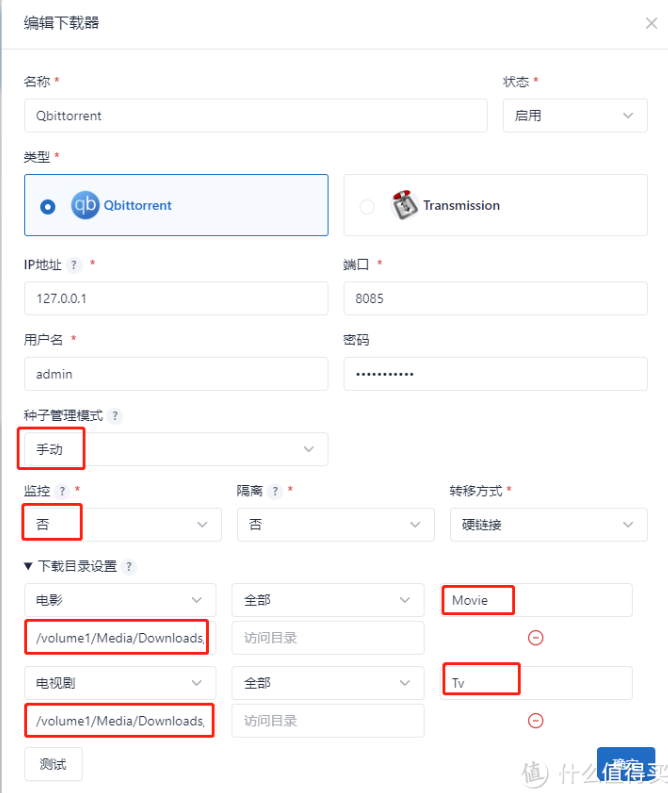
默认预设下载器
再设置Qbittorrent刷流
【种子管理模式】:手动(同上)
【监控】:否(同上)
【下载目录设置】:指定 刷流 专用文件夹,所有资源无需区分,均存放同一目录,不要和上面设置相同存放目录,防止被 目录同步 误转移文件,同时也便于你管理文件,设置分类名称 刷流
下载好的资源,到时候会由 刷流任务 这个功能按照设定规则进行自动下载、刷上传、删除种子和资源,腾出空间
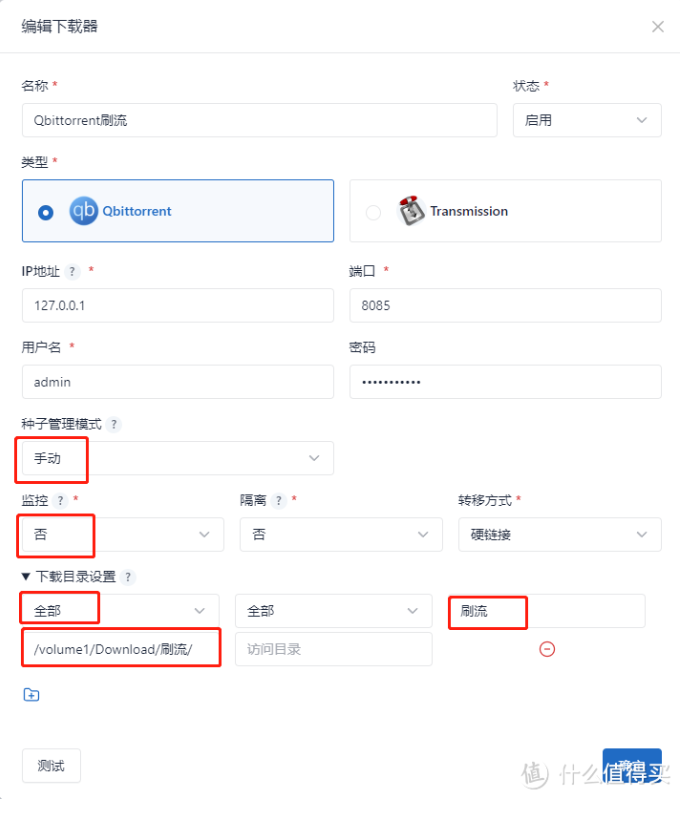
新建刷流专用下载器
分别设置 下载设置 (下载器功能页右上角)
默认预设的下载设置使用Qbittorrent的下载器,该设置无法修改,默认会给QB客户端种子自动打上NASTOOL标签(配合上图下载器中配置的隔离功能使用,如上图选监控下载目录并开启隔离,使用硬链接,则打上NASTOOL标签的资源会转移目录,其他资源则保持在下载目录不动)
新增一个QB刷流的下载设置使用Qbittorrent刷流的下载器,这里不用设置分类名和标签名,使用该配置下载的种子在QB客户端中会自动打上 刷流 分类(上图下载器中有设置过刷流分类名),也就是说这个下载设置的作用仅仅是负责下载资源,不启用默认下载设置是为了不打上NASTOOL标签,这里设置空白分类和空白标签,这2处由其他环节负责给种子命名(分类名由下载器打上,标签名由刷流任务打上,下面会讲到)
配置好后,这2个下载设置分别绑定的下载器就是上图配置好的2个下载器,这样在使用2个不同下载器的场景下,会将资源下载到不同的文件夹里,同时区分了需要 目录同步、转移文件、改名刮削 和 自动删除刷流资源 的这个2场景
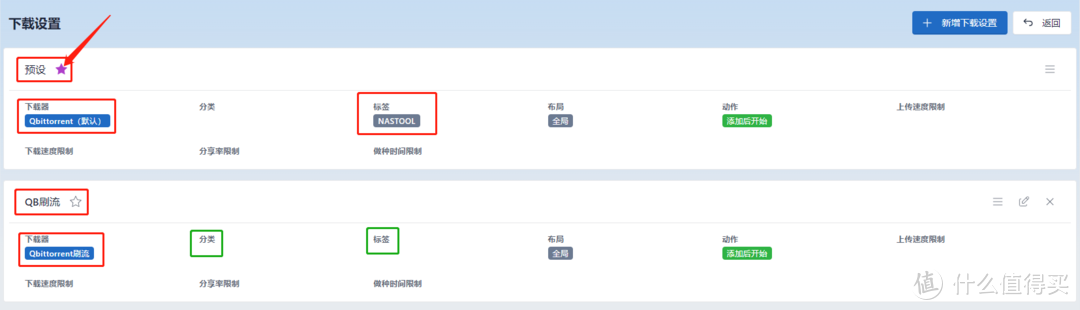 给2个下载器单独配置 下载设置
站点维护
新建2个站点配置,虽然都是为同一个站点而建立的配置,但是却有不同的使用场景
设置XX站的过滤规则为 日常观影 ,目的是依次筛选4K、1080P、7.1、5.1的资源,下载设置选的 预设 ,对应上图设置的第1个下载设置
设置XX站刷流的过滤规则为 不过滤 ,目的是不要筛选资源,由单独配置的PT站RSS订阅地址作为第1遍筛选资源,第2遍筛选在新建刷流任务时进行,然后这里下载设置选的 QB刷流 ,对应上图设置的第2个下载设置
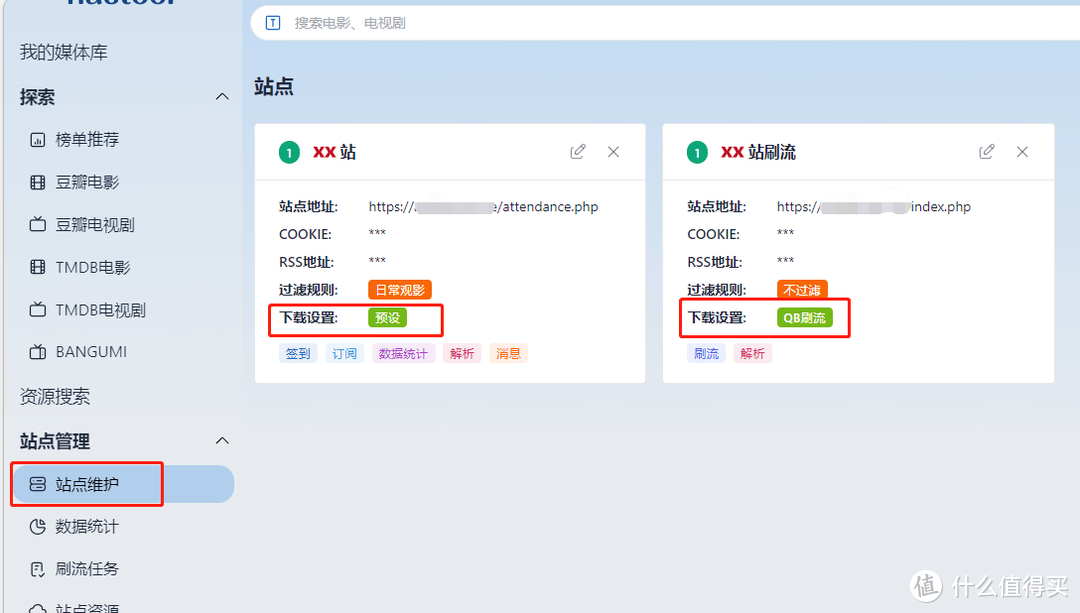 同1个站点 2套配置
刷流任务
新建1个刷流任务,配置如下图所示
配置重点:
下载器选择 Qbittorrent刷流 专用下载器 ,这样可以保证下载资源目录为 刷流 专用目录,不会被自动 目录同步 把文件转移走;
站点选择 XX站刷流 ,需提前在PT站点定制刷流获取资源专用的RSS订阅地址
任务中设置好自动打标签 XX站 ,表明这是XX站刷流的种子
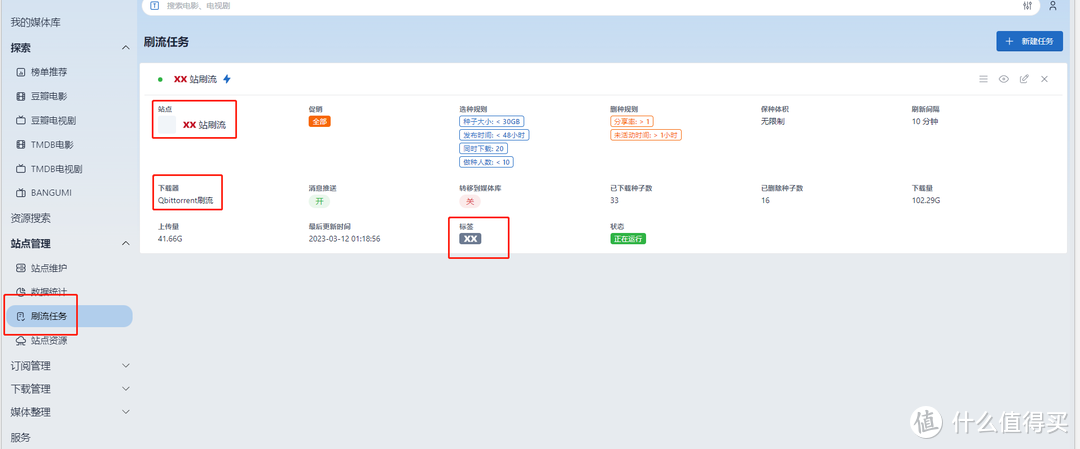 刷流任务配置
因为站点 XX站刷流 绑定 QB刷流 下载设置,该设置不会自动打NASTOOL标签,而任务设置中使用 Qbittorrent刷流 下载器,该下载器会自动打上分类 刷流 ,所以该任务下载的种子分类会自动打上 刷流 ,然后该刷流任务设置中有设置过自动打标签,所以下载的种子标签会自动打上 XX站 ,这样在QB的后台看种子列表会一目了然,以此类推建立不同站点的刷流任务,所有站点刷流的任务,统一分类都是 刷流 ,而标签会随着各站点建立的刷流任务打上不同站点的名字。而其余普通订阅下载任务将会由NASTool统一管理分类名(Tv、Movie)和标签名(NASTOOL)。
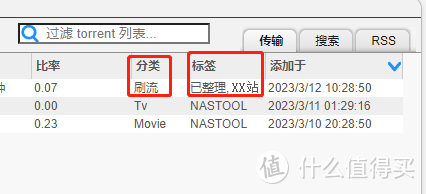 刷流任务会自动分类并打上指定站点标签
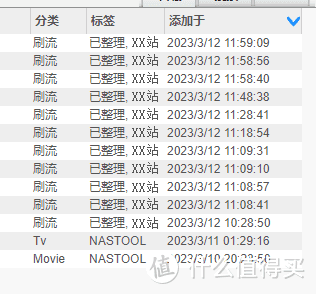 订阅任务的分类和标签和刷流互不干扰
目录同步
下载目录和媒体目录的自动同步,配置如下图所示
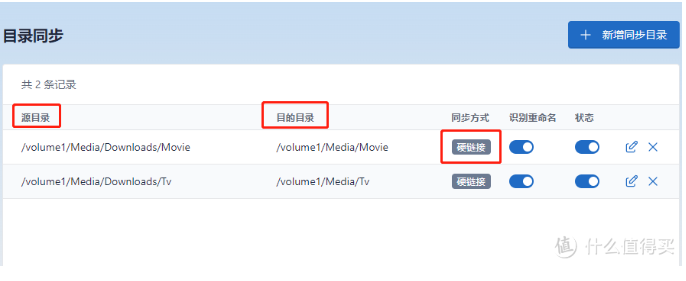
自动同步、转移、重命名
设置如下
源目录:QB下载器设置的文件夹,用于资源下载存放的源头
目的目录:就是同步转移后的目录,也就是你PLEX媒体服务器或者其他媒体服务器中设置媒体库的位置
同步方式:选硬链接,作用是将下载好的资源,在目的目录(媒体库)再生成一个文件同步过去,然后NASTool自动以指定规范进行重命名以配合PLEX等媒体服务器达到自动识别和刮削加入媒体库,硬链接的好处是,1个文件,2处存放,不同命名,只占1个文件的容量。
打开识别并重命名和开启同步2个开关:这样源目录的原始下载资源可以继续做种,而不影响同步到目的目录中那份文件需要被重命名继而被PLEX等媒体服务器的识别刮削,2个文件各司其职,互不干扰。
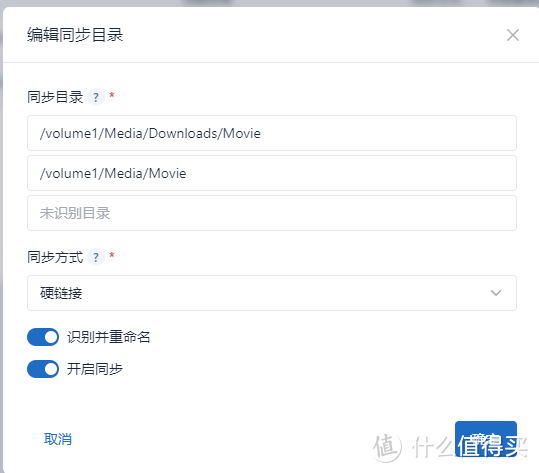 一个是下载目录一个是媒体目录
未识别目录:这里不设置,所有下载的资源如果没能被NASTool自动识别成电影或者电视剧自动转移,那么在NASTool的【媒体整理】【手动识别】中可二次手工处理
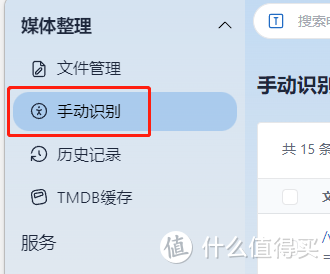 未识别出来是电影还是电视剧的可手工去处理
这里如果不想采用 目录同步 这个功能,那么可以二选一(2个功能不要同时开),有另外一个功能可以达到自动转移文件的目的
回到最开始的环节 配置下载器 中
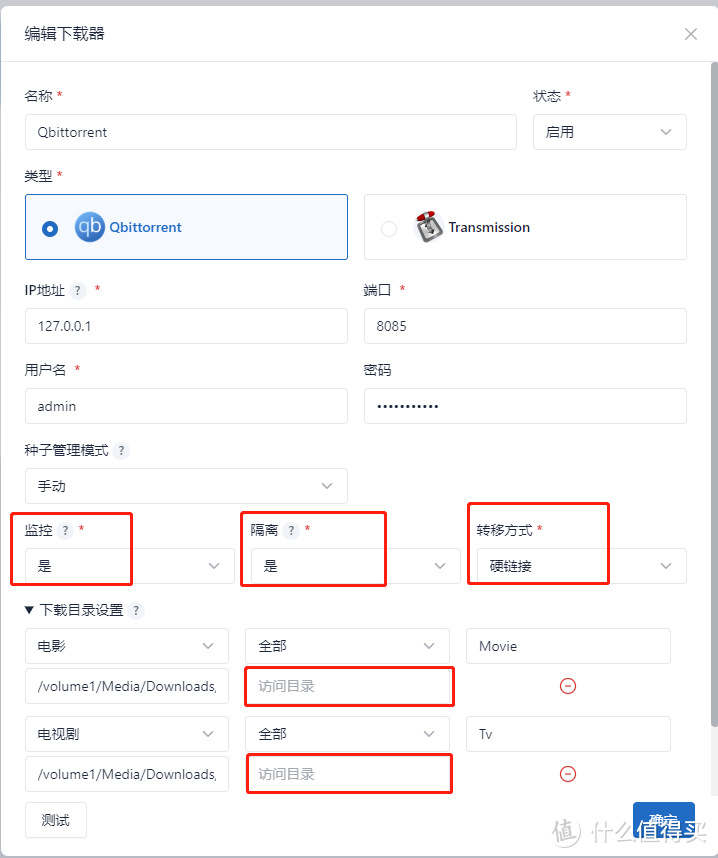 不使用目录同步 用下载器也可以实现转移文件
在 下载器 的设置中,可以开启监控下载目录,并且开启隔离模式,转移方式选硬链接
什么意思呢,就是在下载器中设置好对指定的下载文件夹进行监控,如果该文件夹新下载一个资源,可以自动从下载保存目录以硬链接的方式同步到访问目录(相当于同步目录或者媒体目录),只不过是以监控文件夹的形式对文件进行下载后同步转移,但区别是这里可以开启隔离模式,隔离的作用如下:订阅下载的种子被自动打上NASTOOL标签,开启隔离模式下,只有打这个标签的资源才会被监控到并转移走,而未打标签或者打其他标签的就不会转移,也就是可以做到有选择性的转移,适用于把各种下载资源都存放到同一目录的情况。
使用 目录同步,则指定目录下所有文件都会被转移走 = 监控开而隔离不开,所有文件都被转移走
按照文中截图的设置,这2种文件同步转移方式都可以避免将不需要转移的文件错误转移的情况
目录同步方式:由于我把刷流和订阅的资源都分别使用不同的下载器,而2个下载器的下载目录不同,所以目录同步并不会把刷流资源给转移和重命名加入媒体库。
下载器监控目录方式:如果我关闭了目录同步,而开启下载器中监控目录功能,那么我只需在日常订阅使用的默认下载器打开监控和隔离以硬链接方式转移文件,而只有订阅下载才采用这个下载器,所有下载到该目录的资源一定都是NASTOOL标签,且一定是订阅下载,所以不会有其他刷流资源被误转移;而刷流下载器中无需打开监控也无需设置开启隔离和设置访问目录等,同时也是另外的目录,所以自然不会转移任何文件。这也就是为什么文中最开始的下载器设置中转移目录等全部留空没有设置的原因,在监控功能不开启的情况下后面的任何设置都是无需设置的。存放不同位置,物理隔绝当然是更加放心的。
至此,普通订阅下载都是用站点 XX站(绑定 预设 下载设置 以及默认 Qbittorrent 下载器),保证资源都是下载到指定目录,并由 目录同步 功能实现自动转移和重命名,配合PLEX可实现资源识别和刮削,最后达到全自动下载、转移、重命名、刮削,更新媒体库。

自动订阅下载
而刷流任务指定站点也会根据设置进行全自动的下载,刷上传,到指定分享率删除种子和资源。
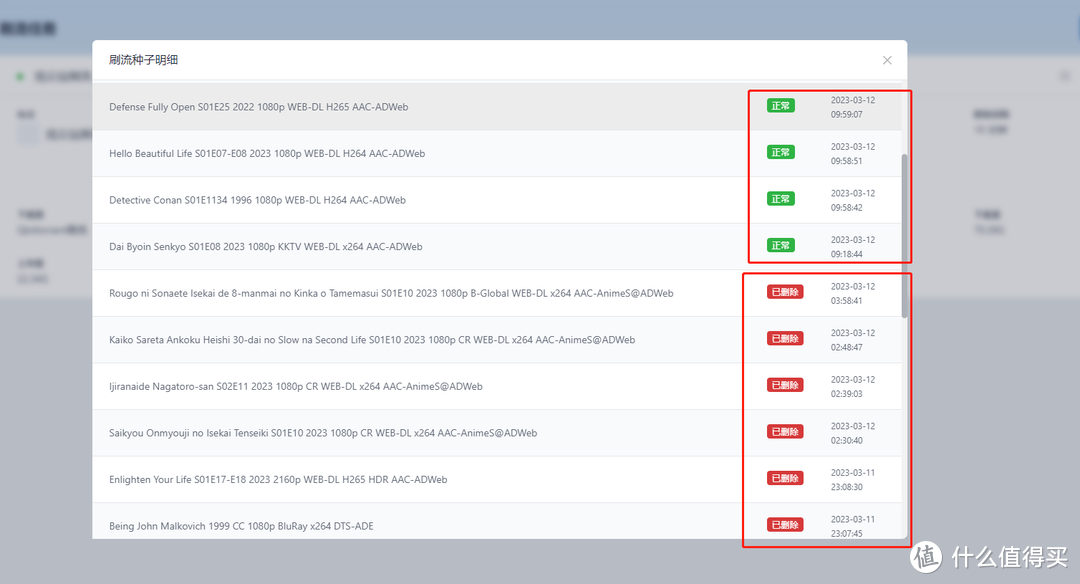 自动刷流下载、删除
QB软件的后台可以看到种子列表,所有渠道来的种子井井有条,订阅下载的种子被打上了Movie和Tv分类,标签是NASTOOL,而刷流任务的种子被打上刷流分类,标签是XX站(若有多个站点以此类推建立不同的标签)。
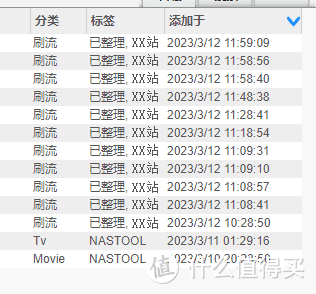 QB后台一目了然
其他使用说明
【实时日志】
在NASTool后台右上角点【头像】【实时日志】可查看所有日志,以观察任何配置上带来的异常
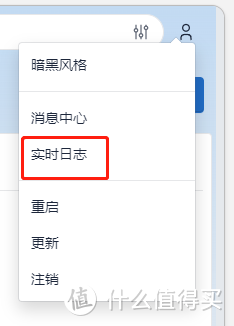 利用好查看实时日志 有助于解决设置中的问题
同时可以看到各种任务推送的日志,下图就是自动刷流任务接到了一个种子,成功下载并推送至Synology Chat的消息
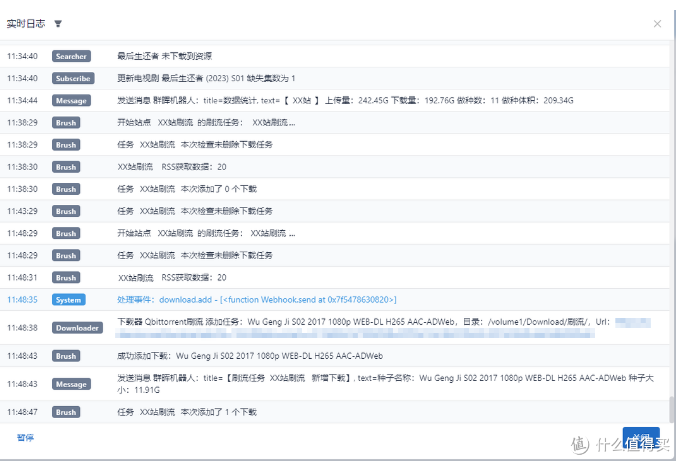
查看日志
【添加媒体服务器PLEX】
服务器地址就是PLEX内网访问地址,名称自定义即可,用户名和密码为PLEX后台登录账号和密码
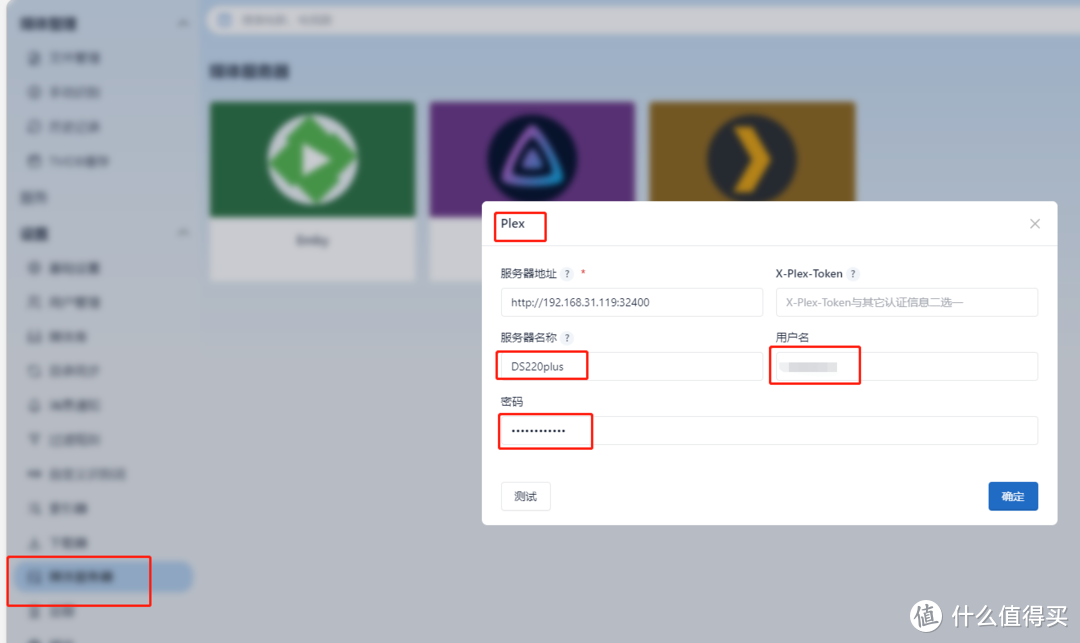 对接PLEX媒体库
【消息推送】
这里我选择的是群晖机器人Synology Chat,目前官方套件已经下架,这里给个下载地址,可以下载后手动安装套件
https://archive.synology.com/download/Package/Chat
DSM7.1.1 点进 2.4.0-11977 选最下面的 Chat-x86_64-2.4.0-11977.spk
其他版本可自行尝试下载安装匹配
安装后在套件里面点击打开,新窗口进入Synology Chat后台,老规矩右上角头像,点整合
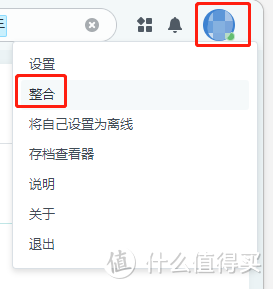 安装好新增机器人
创建一个机器人
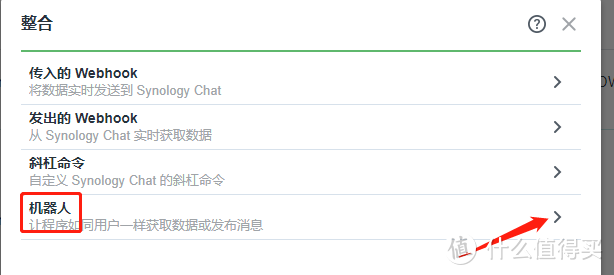 添加机器人
添加机器人
然后进行配置

配置机器人和NASTool对接
勾上启用整合,自定义一个头像,自定义助手名称,用途,欢迎信息等
【传出URL】:http://192.168.31.119:3003/synology 这个就是NASTool的WEB访问地址后面加 /synology 组成的地址,用于手机给机器人发指令
【传入URL】:这个就是它自动生成的,点右侧的复制按钮即可,打开单独窗口NASTool后台粘贴使用
【令牌】:同上,复制即可
然后点击保存,继续NASTool这边的设置,现在【设置】【基础设置】中,更改Synology Chat源地址 0.0.0.0/0
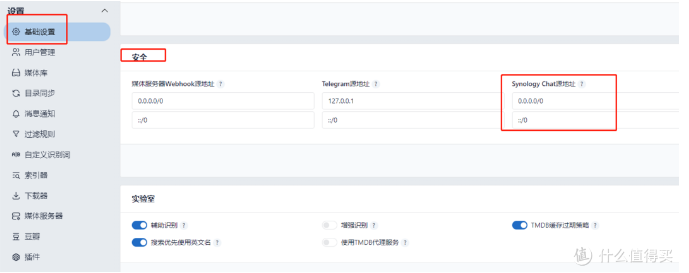
让NASTool和Synology Chat的消息互通没有障碍
然后去【设置】【消息通知】新增消息通知
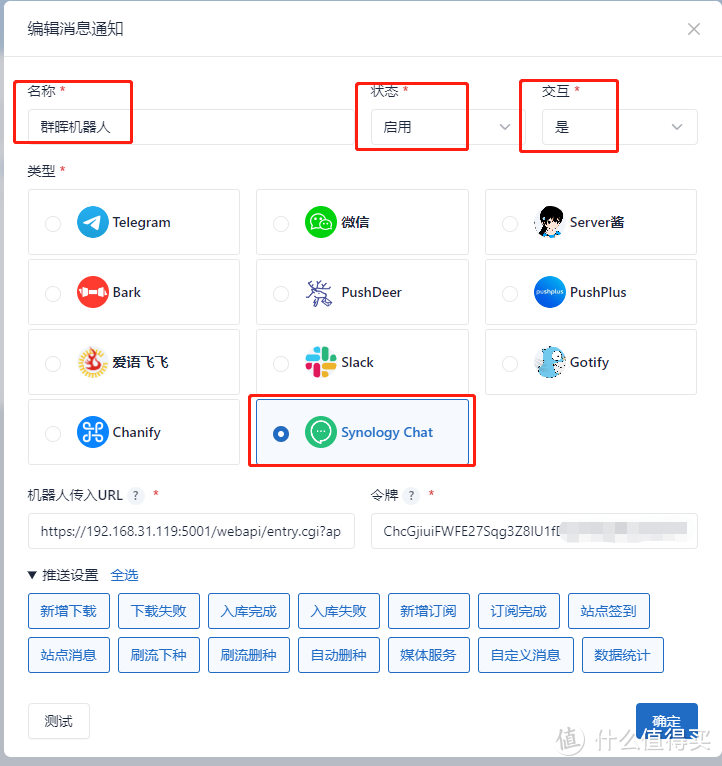 增加消息接口
自定义机器人名称,状态-启用,交互-是,勾选Synology Chat,粘贴上面复制的转入URL和令牌,推送类型全部勾选
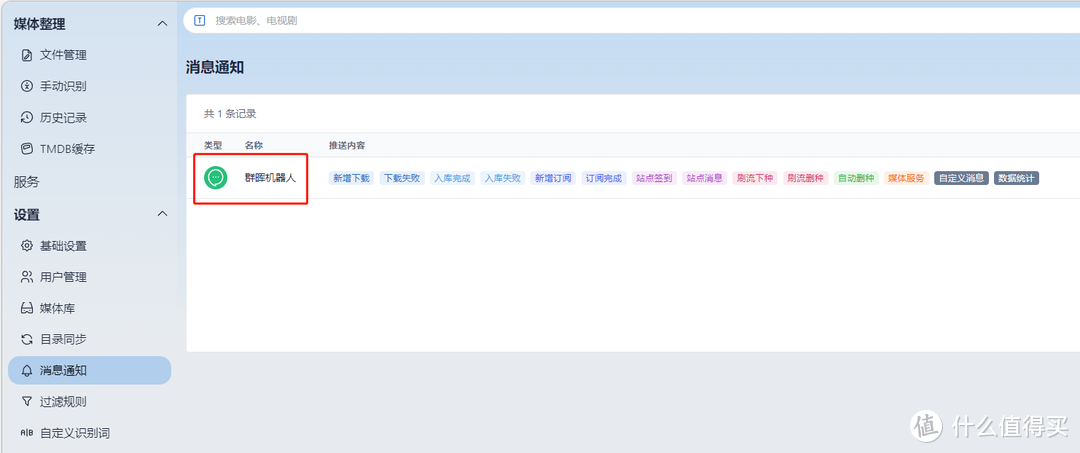 对接成功
对接成功
在刚刚的设置界面点击左下角【测试】,可以在Chat的后台收到消息(下图是Edge桌面版的消息弹窗)
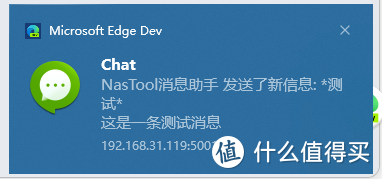 测试一下
测试一下
打开Chat后台可以看到已经收到测试消息
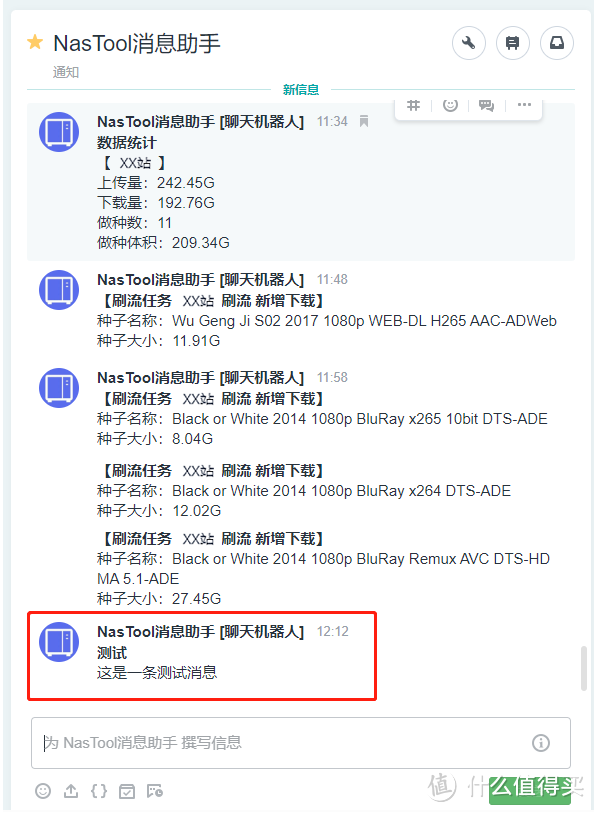
测试成功
同时你可以在Chat后台输入一个你想要订阅下载的电影名,比如 夜店
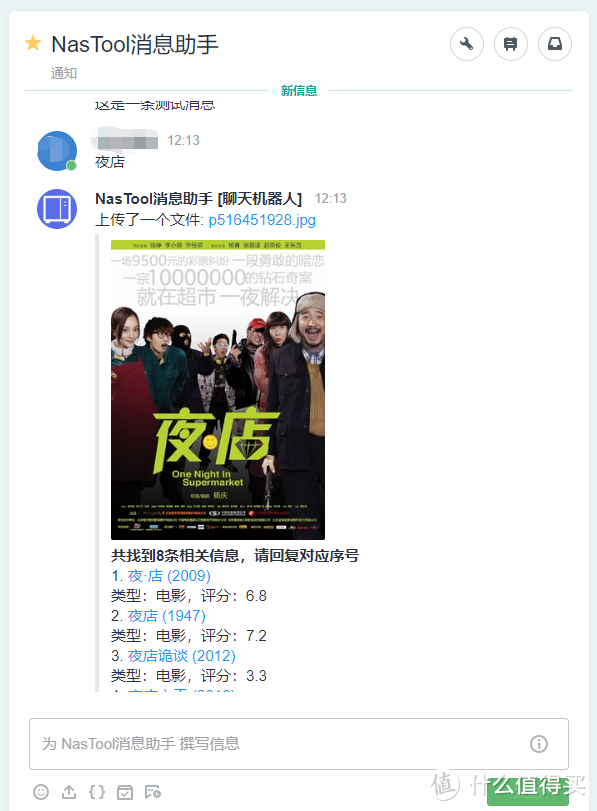 支持互动
支持互动
NASTool收到消息会自动搜索关键词列举可能是你想要的资源,并提供列表和海报供选择,这时候回复序号即可下载,比如回复序号 1 NASTool收到会自动下载
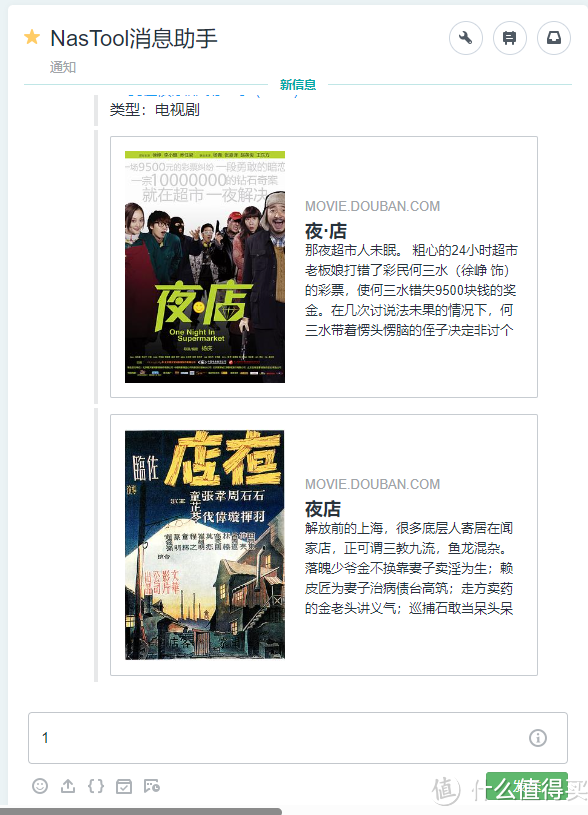
自动下载
另外,群晖Chat也有windows和手机版
手机版APP 安卓也可以收到通知 就是有点延迟
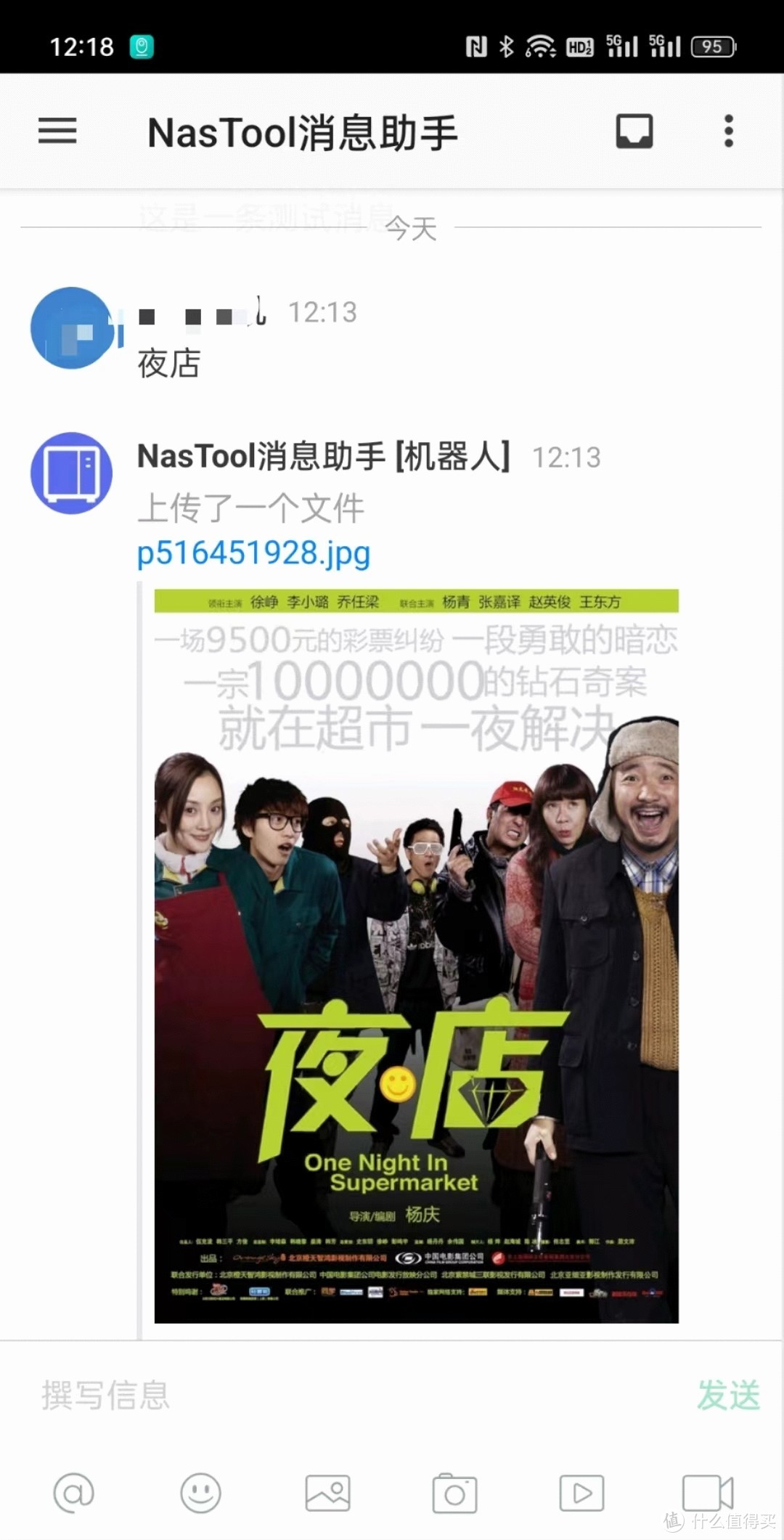 方便手机接收通知和直接控制下载资源
现在可以愉快的玩耍了,海报墙的效果如下,这里都是自动下载的电影,平时小手点订阅即可
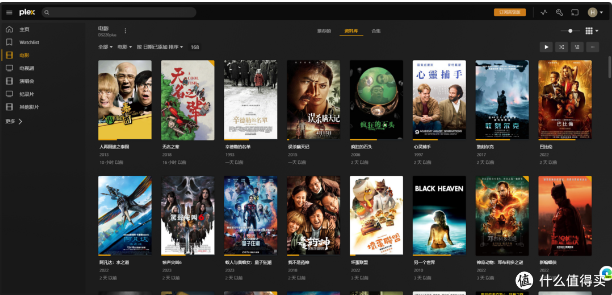
这就是Plex的海报墙 全是自己下载的电影
3月13日,美剧《最后生还者》更新S01E09,第9集,NASTool自动帮我更新下载,完成了订阅任务并入库
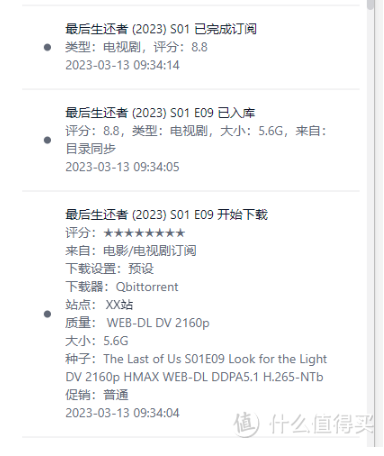
今天上午 美剧 最后生还者 更新 S01E09
可以看到已经自动整理好文件夹,存放整齐,命名规范,刚下载的原始文件可不是这样滴~
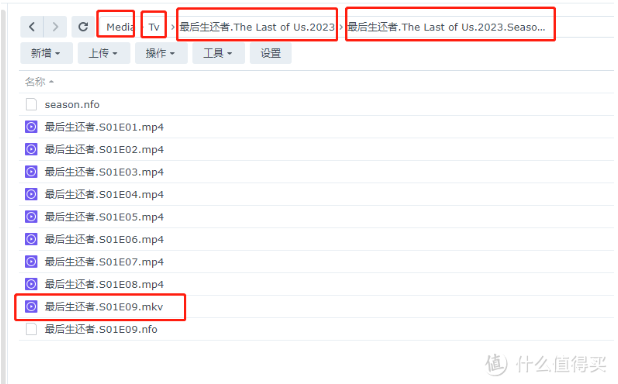
整理的是整整齐齐啊
全集收集齐了后自动移除订阅,目前电视剧订阅只剩下《曼达洛人第三季》,之前《最后生还者》已被自动移除
可以看到《曼达洛人》标题下正在订阅(2/8),这一季全集8集,目前第2集,当8集全了,这个订阅也会自动移除
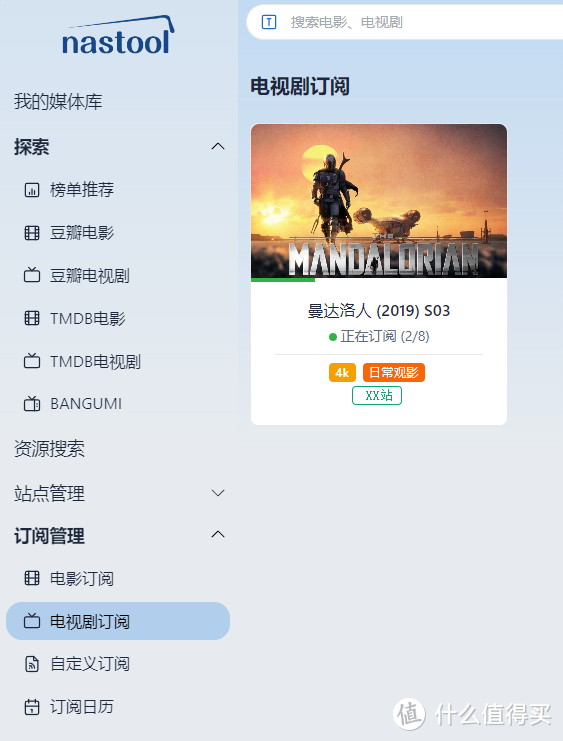 目前只剩下曼达洛人第三季
总结如下
以上这套方案可以帮你订阅、下载、管理、归档、任务,统计、通知,省心省力,是你玩NAS的不二选择
至于以下软件的设置
Qbittorrent 影视下载
CSF中文字幕 (ChineseSubFinder) 字幕下载
Synology Chat 群晖的消息收发套件
Plex Media Server 打造巨漂亮的媒体库
其实网上已经有很多的文章了,就不长篇大论的讲了,这里主要分享的是玩法
© 版权声明
文章版权归作者所有,未经允许请勿转载。